 Blenderで描く3Dの世界 | haru1960作品集

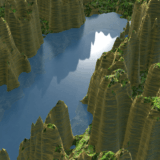
Blenderのジオメトリノードを使用すると、複雑な手作業モデリングを行わなくても、ノイズや数値を調整するだけでリアルでダイナミックな地形を作成できます。
この記事では、ジオメトリノードで自動生成した地形に「光(HDRI)」と「カメラワーク」を組み合わせて作成した、7つの地形アニメーション作品をご紹介します。
地形の形状変更、ライティングの移動、カメラアングルの変化によって、映像の雰囲気がどのように変わるのかをぜひご覧ください。
ジオメトリノード×光・カメラで作る地形アニメーション7選
1. HDRI光源の移動による地形の影の変化
【下の動画①が、作成したものですので比較材料にしてください】
基本となる地形に対して、環境光であるHDRI(背景画像によるライティング)をゆっくりと回転・移動させたアニメーションです。地形自体の形状は変化させず、光の移動とそれに伴う影の移り変わりだけで、時間の経過や静かな空気感を表現しています。
2. 光源の移動にカメラアングルの変化を追加
【下の動画②が、作成したものですので比較材料にしてください】
1つ目の「光の移動」に、カメラの視点移動(カメラワーク)を加えた作品です。カメラを動かすことで地形の凹凸や立体感がより明確になり、映像としての奥行きとダイナミックさが増します。
3. ジオメトリノードの設定値を変更した別の地形パターン
【下の動画③が、作成したものですので比較材料にしてください】
ジオメトリノード内のパラメータ(数式やノイズの値)を一部変更し、異なる形状の地形を自動生成した作品です。一から手作業でモデリングをやり直すことなく、数値の調整だけで瞬時に別の山脈や谷のパターンを作り出すことができます。
4. 新しい地形で光源の動きを変更
【下の動画④が、作成したものですので比較材料にしてください】
3つ目で作成した新しい地形をベースに、HDRI光源の動かし方を変えた作品です。地形の起伏(凹凸)が変わると影の落ち方も大きく変化するため、ライティングの調整によって全く異なる表情を見せることができます。
5. 設定値のアニメーションによる地形の形状変化
【下の動画⑤が、作成したものですので比較材料にしてください】
ジオメトリノードの数値自体にキーフレームを設定し、リアルタイムに山が隆起したり地形が変形していく様子を表現した作品です。プロシージャル(自動生成)の仕組みを利用することで、メッシュを変形させる面倒な手作業を挟まずに変形アニメーションを作成できます。
6. 地形変化・カメラ移動・HDRI変更の組み合わせ
【下の動画⑥が、作成したものですので比較材料にしてください】
地形が変形していく動きに加えて、カメラの視点移動と背景のHDRI(ライティング環境)の切り替えを同時に行った作品です。複数の要素を連動させることで、簡単に前の制作と異なる映像を瞬時に作り比較できます。
7. 同じ動きに夕方系のHDRIを適用した表現
【下の動画⑦が、作成したものですので比較材料にしてください】
6つ目と同じ地形変化とカメラワークのまま、環境(HDRI)を夕方・夕焼け系のテクスチャに変更した作品です。光の色温度を下げて影を長く伸ばしたりして変化の違いを簡単に作れます、落ち着いたノスタルジックな空気感とか一瞬で作り比較検討が容易にできるのもジオメトリの強みです。
まとめ
ジオメトリノードを使えば、手作業では膨大な時間がかかる地形の作成や変形アニメーションも、数値やノードの組み合わせだけで自由自在に表現できます。
さらに、HDRI(光)とカメラワークを工夫するだけで、同じ地形でも全く異なる雰囲気の映像を作り出すことが可能です。
まずは基本のノード配置からスタートして、自分だけのオリジナルの世界観を形にしてみてください。
Blenderのジオメトリノードによる地形作りが初心者に最適な理由
形状を細かく作り込む必要がない:ノイズなどのノードを繋ぐだけで、リアルな凹凸を自動表現できます。 ・HDRIの活用でライティングが簡潔する:複雑なライト配置を覚えなくても、背景画像(HDRI)を設定するだけで自然な光を再現できます。 ・最小限のカメラワークで構図が決まる:作成した地形に対してカメラを少し動かすだけで、視覚的効果の高い映像が作れます。
Blenderには非常に多くの機能があるため、最初から複雑なキャラクター制作や高度なアニメーションに挑戦すると、覚えることが多すぎて途中で挫折してしまうケースが少なくありません。
しかし、ジオメトリノードを使用した簡単なアニメーション作成であれば、以下のシンプルなステップを順番に組み合わせるだけで進められます。
- ポイント(頂点)を作って配置する
- その位置をノイズなどで変形させる
- 条件をつけて時間経過で変化させる
少ないノード数でも工夫次第ですぐに結果が目に見えるため、達成感を得やすく、挫折せずに楽しみながら続けられるのが最大の魅力です。
【初心者向け】誰でも理解できるジオメトリノードの使い方講座
「展示作品を見て、自分でも「Blenderで地形やアニメーションを作ってみたい」と思った方向けに、当サイトではジオメトリノードの入門講座(シリーズ連載)を公開しています。
初心者の方でも迷わないよう、基本の配置からステップアップ形式で解説しています。